



OFORK Prozess-Autopilot
Agentic AI für autonome Prozesse im Ticketsystem
Mit dem OFORK Prozess-Autopilot erstellen Sie Prozesse per Beschreibung, importieren bestehende BPMN-Dateien in Sekunden und steuern die Abarbeitung direkt aus dem Ticket heraus. Aufgaben werden automatisch per E-Mail delegiert, Rückmeldungen verarbeitet und der nächste Schritt ohne Medienbruch aktiviert.
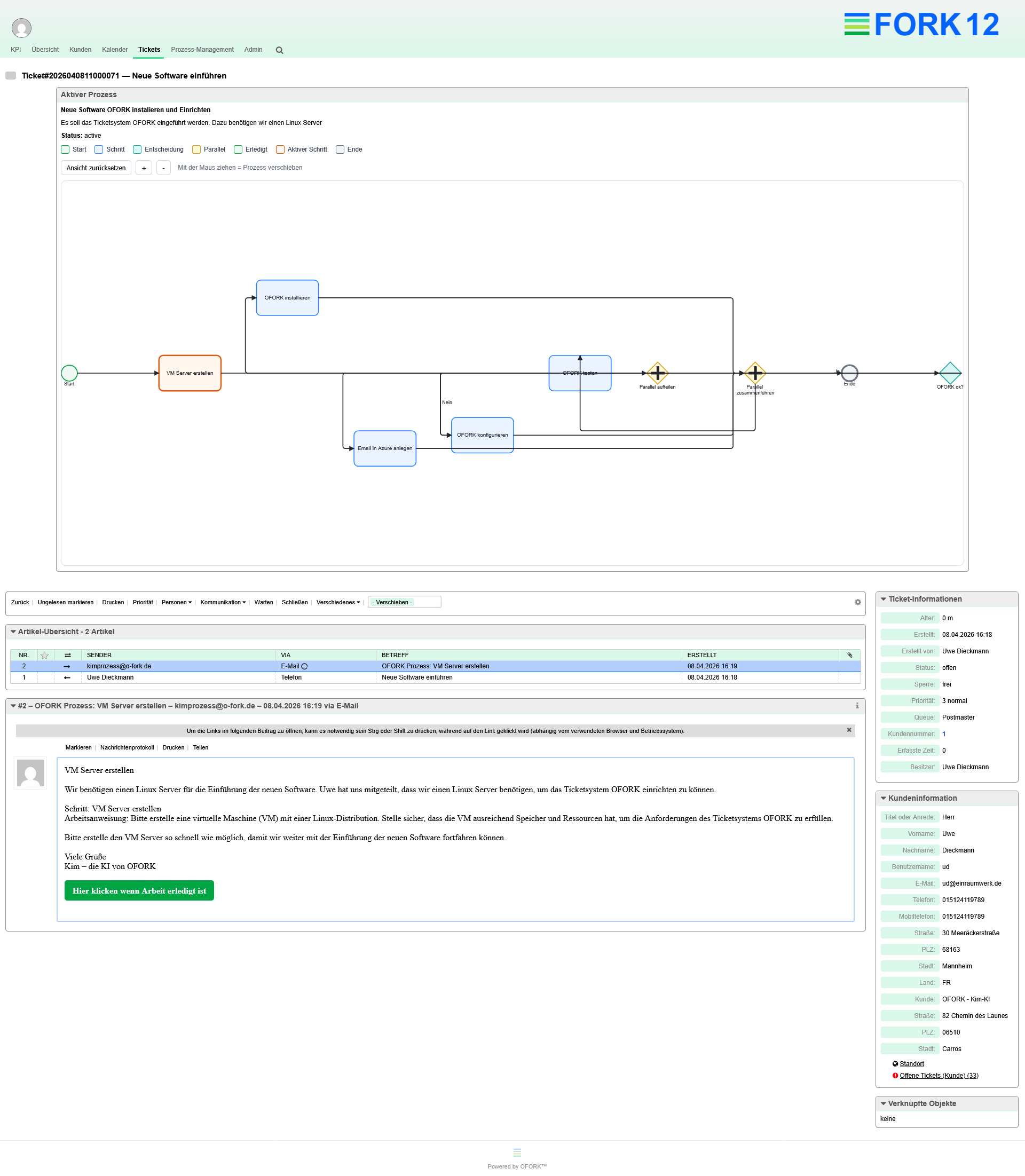
Prozesse laufen. Mitarbeiter arbeiten. OFORK steuert den Rest.
Viele Abläufe scheitern nicht an fehlenden Tools, sondern an zu vielen Klicks, Medienbrüchen und manuellen Übergaben. Genau hier setzt der OFORK Prozess-Autopilot an. Die KI erstellt aus einer Beschreibung einen ausführbaren Prozess oder übernimmt bestehende BPMN-Dateien direkt in den Admin-Bereich. Von dort aus werden Aufgaben Schritt für Schritt gesteuert, delegiert und dokumentiert.
Das Ergebnis: weniger Abstimmung, weniger Nachverfolgung per Hand und deutlich weniger Abhängigkeit davon, dass Mitarbeitende ständig im Ticketsystem arbeiten müssen. Prozesse werden sichtbar, steuerbar und im Alltag wirklich nutzbar.
Aus einer Beschreibung oder BPMN-Datei wird ein ausführbarer Prozess
KI erzeugt neue Abläufe – bestehende Modelle werden sofort übernommen
Mit dem OFORK Prozess-Autopilot beschreiben Sie einfach, was passieren soll, oder laden eine vorhandene BPMN-Datei hoch. OFORK stellt den Ablauf im Admin-Bereich dar, macht ihn bearbeitbar und überführt ihn in einen operativen Prozess, der direkt im Ticket genutzt werden kann.
- KI-gestützte Prozesserstellung aus natürlicher Sprache
- BPMN-Import in Sekunden direkt in OFORK
- Grafisch verständliche Darstellung und Bearbeitung
- Aktionen, Freigaben und Integration pro Schritt
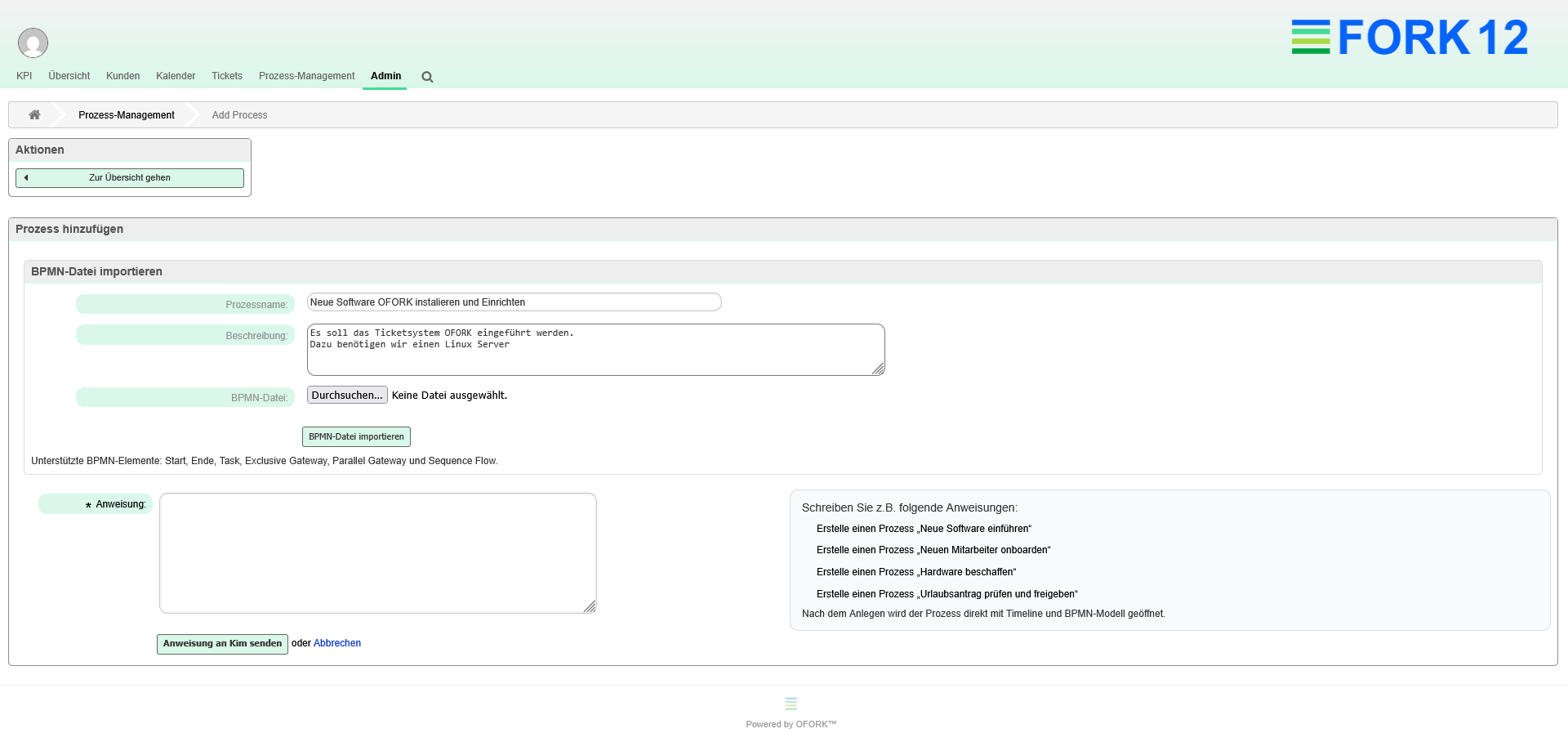
Bestehende BPMN-Prozesse in Sekunden übernehmen
Nicht jeder Prozess muss neu modelliert werden. Wenn bereits BPMN-Dateien vorliegen, können diese direkt in OFORK importiert werden. Der Ablauf wird im Admin-Bereich dargestellt und kann dort sofort angepasst und weiterverwendet werden.
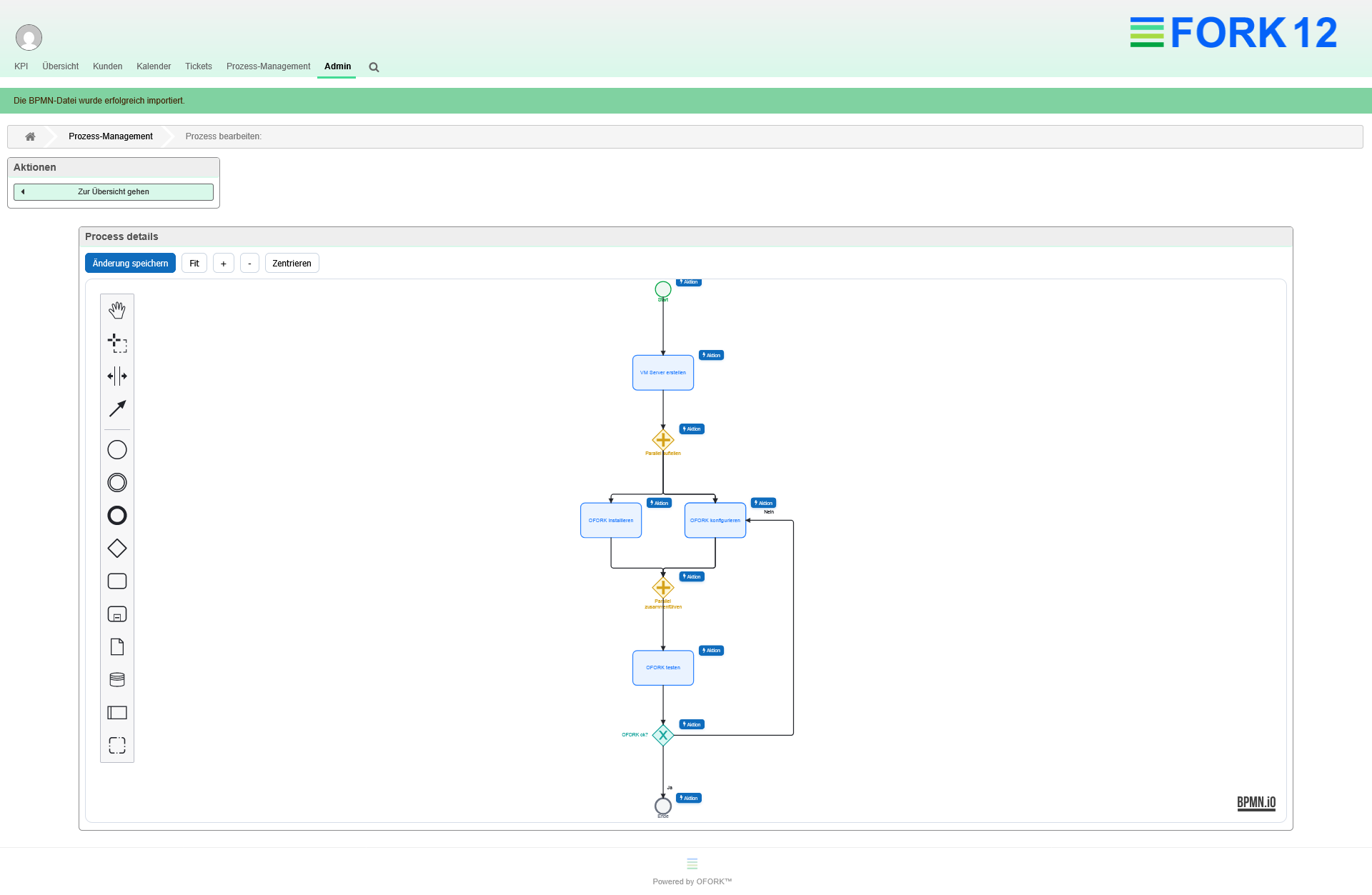
Schneller Start
Vorhandene BPMN-Dateien müssen nicht neu aufgebaut werden und stehen in kurzer Zeit zur Verfügung.
Direkte Bearbeitung
Der importierte Prozess wird sofort im Admin-Bereich sichtbar und kann dort weiter angepasst werden.
Weniger Einführungsaufwand
Bestehende Prozessarbeit lässt sich weiterverwenden, statt erneut modelliert oder manuell übertragen zu werden.
Vom Diagramm zur Ausführung
Aus einem Modell wird ein aktiv steuerbarer Prozess, der direkt im Ticket operativ genutzt werden kann.
Warum klassische Prozesse im Alltag ausbremsen
In vielen Unternehmen sind Abläufe zwar beschrieben, aber operativ nicht wirklich automatisiert. Aufgaben werden weitergereicht, Freigaben verzögern sich und der Überblick geht verloren.
Zu viele manuelle Übergaben
Aufgaben werden per E-Mail, Telefon oder Zuruf weitergegeben. Der eigentliche Ablauf bleibt schwer nachvollziehbar.
Freigaben dauern zu lange
Entscheidungen und Genehmigungen verzögern Prozesse, weil Rückmeldungen manuell eingeholt und verfolgt werden müssen.
Systemwechsel kosten Zeit
Mitarbeitende wechseln ständig zwischen Postfach, Ticketsystem und weiteren Anwendungen. Das kostet Tempo und Konzentration.
Prozesse bleiben Theorie
Ein Diagramm oder eine Dokumentation hilft wenig, wenn der operative Ablauf im Tagesgeschäft nicht aktiv gesteuert wird.
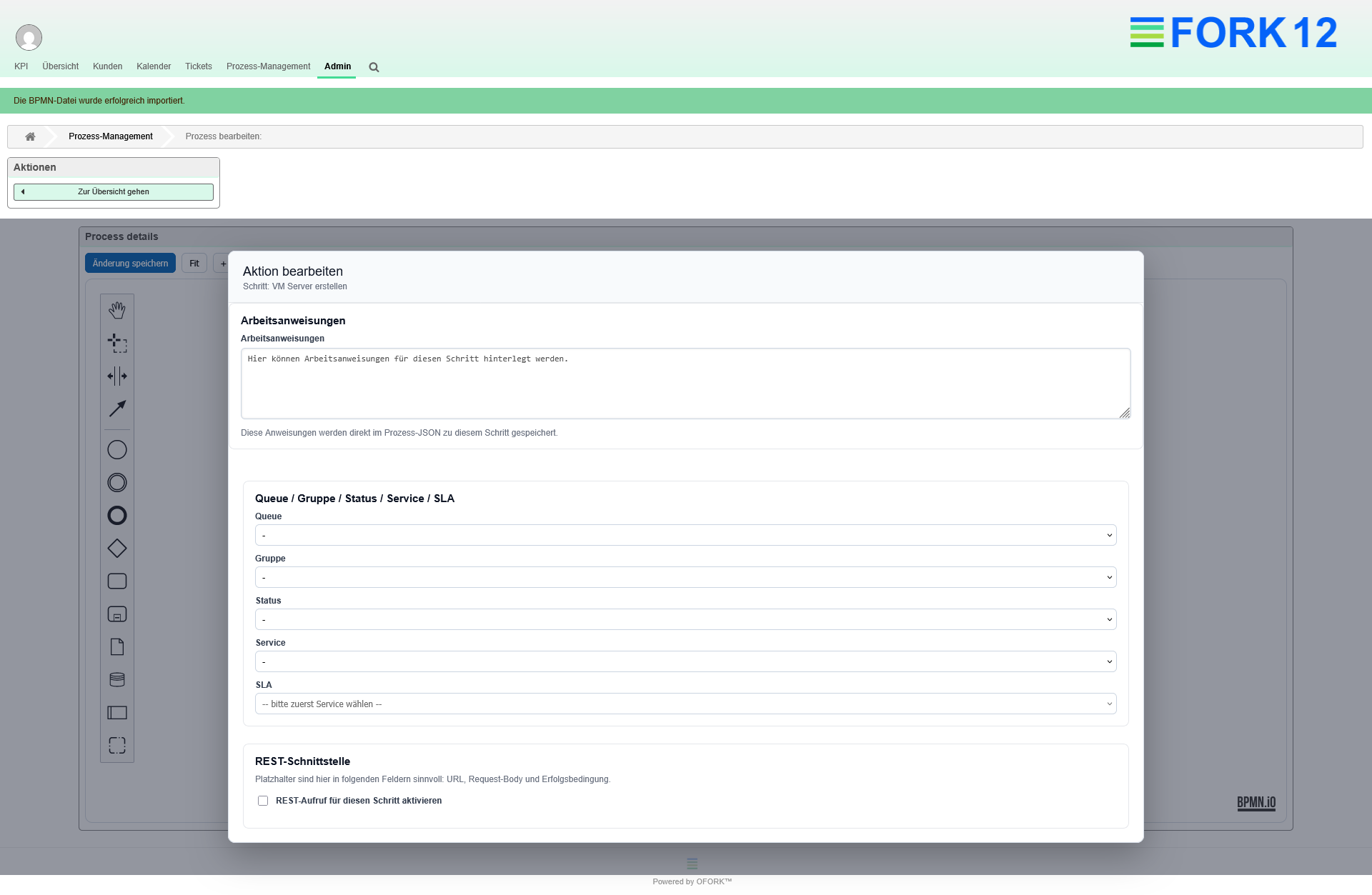
Aktionen und Steuerung pro Schritt
Jeder Prozessschritt wird fachlich und technisch nutzbar
Zu jedem Arbeitsschritt können Arbeitsanweisungen, Queue, Gruppe, Status, Service, SLA und dynamische Felder hinterlegt werden. Entscheidungen, Genehmigungen und Delegationen lassen sich direkt im Ablauf abbilden.
Dadurch entsteht kein starres Diagramm, sondern ein Prozess, der im Alltag tatsächlich steuerbar ist und auf eure Organisation passt.
So arbeitet der OFORK Prozess-Autopilot
Der Ablauf bleibt für Fachbereich, Support und IT verständlich. Gleichzeitig wird aus der Modellierung eine echte operative Ausführung im Ticketsystem.
Prozess beschreiben
Im Admin-Bereich wird der gewünschte Ablauf in natürlicher Sprache beschrieben.
Oder BPMN-Datei hochladen
Ein bestehender Prozess wird importiert und direkt im OFORK Admin-Bereich dargestellt.
Prozess bearbeiten
Schritte, Entscheidungen, Genehmigungen, Arbeitsanweisungen und Aktionen können angepasst werden.
Der Prozess bleibt jederzeit sichtbar
Gerade in dieser Phase hilft ein großes Visual. Besucher verstehen sofort, dass der Ablauf nicht nur erzeugt, sondern auch grafisch geprüft, angepasst und operativ vorbereitet wird.
Prozess dem Ticket zuweisen
Beim Einsatz am Ticket schreibt OFORK eine eigene Kopie der Vorlage in eine separate Tabelle. So bleiben laufende Prozesse stabil.
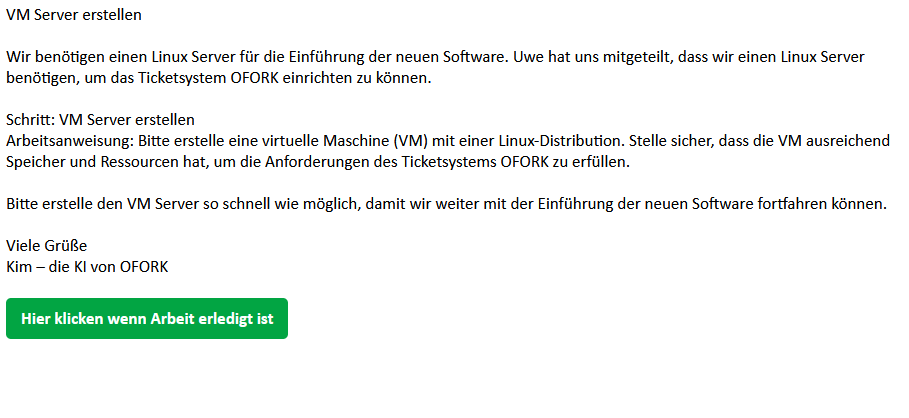
Aufgaben per E-Mail delegieren
Die KI sendet automatisch E-Mails an zuständige Agenten oder Gruppen und beschreibt die Aufgabe klar und nachvollziehbar.
Nächsten Schritt automatisch aktivieren
Nach Rückmeldung oder Erledigung wird der Schritt abgeschlossen, dokumentiert und die nächste Aufgabe ausgelöst.
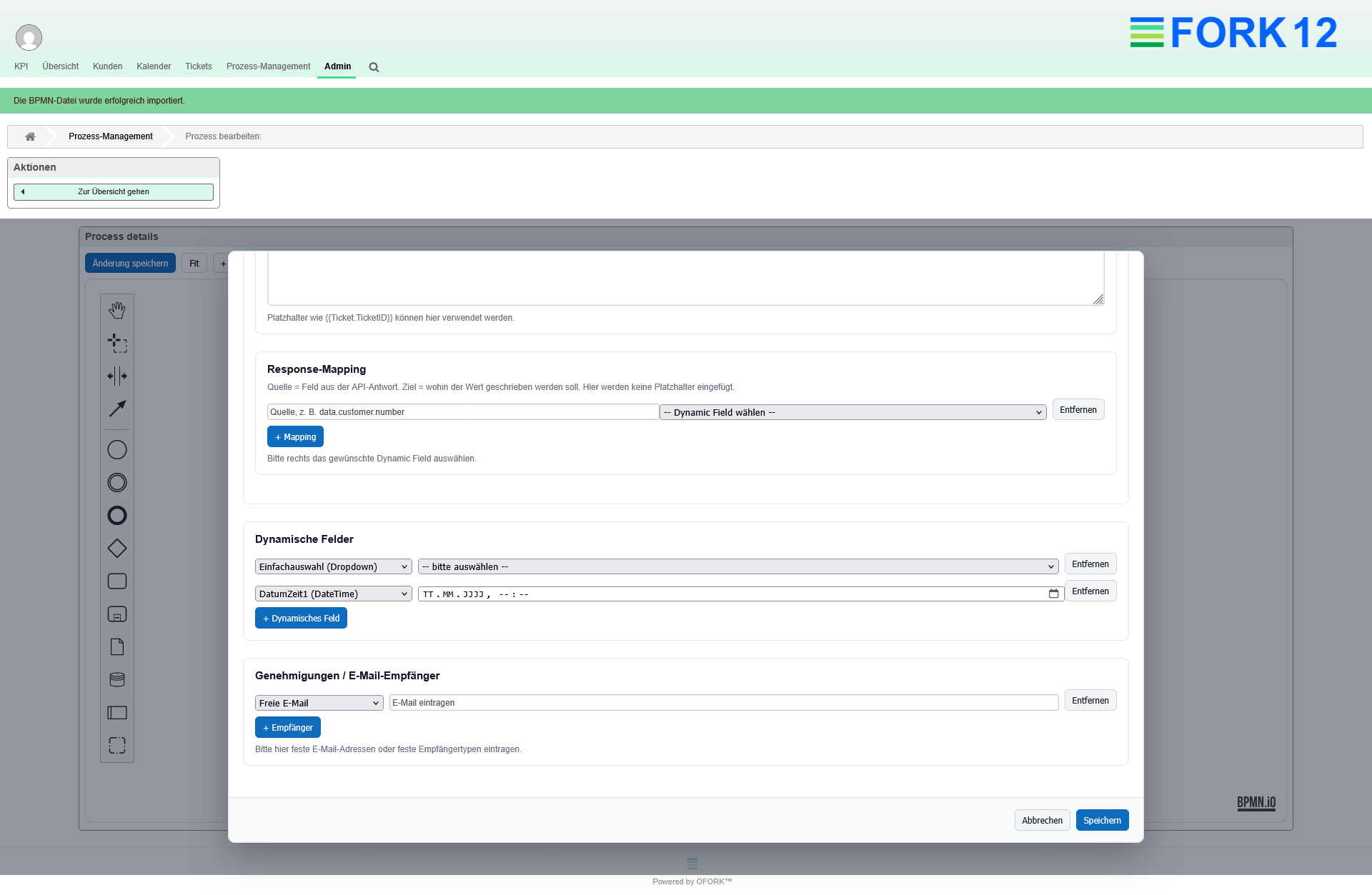
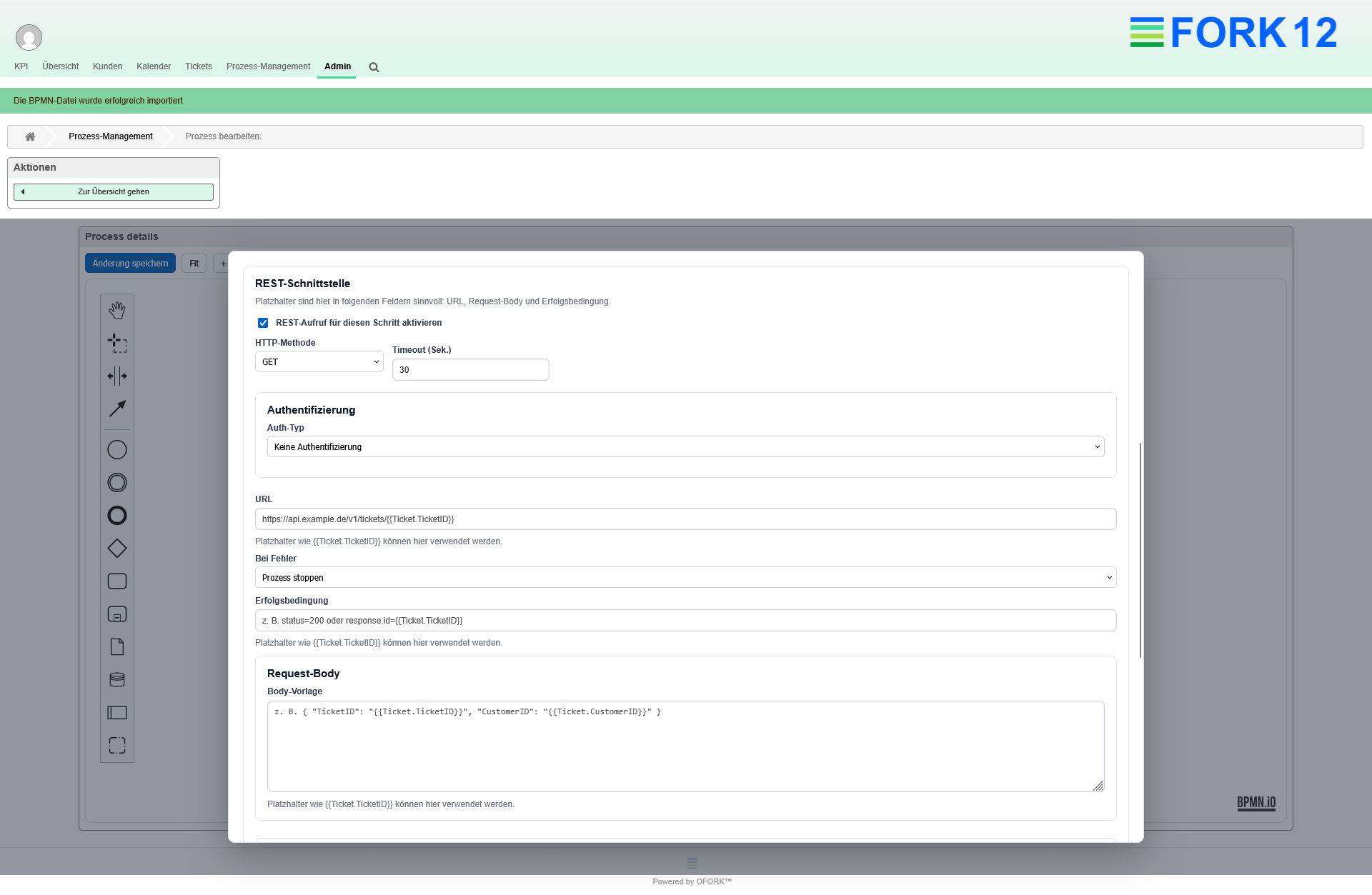
REST-Schnittstellen und dynamische Felder
Prozesse bleiben anschlussfähig an andere Anwendungen
Über eine REST-Schnittstelle pro Schritt können Daten an andere Systeme gesendet, Antworten übernommen und Werte direkt in dynamische Felder zurückgeschrieben werden.
Dadurch wird OFORK nicht zur Insellösung, sondern zur aktiven Steuerungszentrale für Prozesse, die mehrere Anwendungen verbinden.
Einblick in den OFORK Prozess-Autopilot
Diese vier Bereiche sollten mit echten Screenshots belegt werden. So sieht der Besucher sofort, dass die Lösung bereits real umgesetzt ist.
Entwickelt für Teams, die mehr als nur Tickets verwalten wollen
Der OFORK Prozess-Autopilot verbindet operative Steuerung, Automatisierung und Datenkontrolle. Damit passt er sowohl zu technischen Teams als auch zu Entscheidern, die Prozesse nachhaltig verbessern wollen.
IT-Abteilungen
Für interne Service-Prozesse, Freigaben, standardisierte Abläufe und integrationsfähige Prozesssteuerung.
Support-Teams
Für wiederkehrende Bearbeitungen, klare Zuständigkeiten und Prozesse, die schneller und nachvollziehbarer laufen sollen.
Unternehmen mit komplexen Abläufen
Für Organisationen, die Prozesse automatisieren möchten, ohne Datenkontrolle, On-Premise-Fähigkeit oder Anpassbarkeit aufzugeben.
Live-Vorführung statt nur Erklärung
Am schnellsten überzeugt der OFORK Prozess-Autopilot in der Praxis
Die Möglichkeiten des OFORK Prozess-Autopilot lassen sich in einer Vorführung am schnellsten und praxisnahesten erfassen. Wir zeigen anhand realer Abläufe, wie Prozesse entstehen, importiert, bearbeitet und per E-Mail abgearbeitet werden.
Live-Demo zum OFORK Prozess-Autopilot anfragen
Sehen Sie in ca. 15-30 Minuten, wie OFORK Prozesse per KI erstellt, BPMN-Dateien importiert und Aufgaben per E-Mail automatisch weiterführt.
Was Sie in der Demo sehen
- Prozesse per Beschreibung automatisch erzeugen
- Bestehende BPMN-Dateien direkt importieren
- Schritte mit Aktionen, Gruppen und SLA steuern
- Aufgaben per E-Mail delegieren und weiterführen
- REST-Integration und dynamische Felder in Aktion sehen
Häufige Fragen zum OFORK Prozess-Autopilot
Antworten auf typische Fragen rund um Agentic AI, BPMN-Import, operative Ausführung und die Nutzung im Ticket.
Was ist der OFORK Prozess-Autopilot?
Der OFORK Prozess-Autopilot ist eine neue Funktion auf Basis von Agentic AI. Prozesse werden per Beschreibung erzeugt oder per BPMN-Datei importiert, im Admin-Bereich bearbeitet und direkt in Tickets ausgeführt.
Müssen Mitarbeitende dafür ständig im Ticketsystem arbeiten?
Nein. Aufgaben werden per E-Mail an zuständige Personen oder Gruppen delegiert. Die Bearbeitung kann direkt aus diesem Ablauf heraus erfolgen.
Können Prozesse nachträglich bearbeitet werden?
Ja. Der erzeugte oder importierte Ablauf wird im Admin-Bereich als BPMN dargestellt und kann dort angepasst werden.
Was passiert, wenn die Vorlage später geändert wird?
Beim Einsatz am Ticket wird eine Kopie der Vorlage in einer eigenen Tabelle gespeichert. Dadurch bleiben laufende Prozesse stabil und unabhängig von Änderungen im Admin-Bereich.
Lassen sich andere Systeme anbinden?
Ja. Pro Schritt kann eine REST-Schnittstelle verwendet werden, um Daten an andere Anwendungen zu senden, Rückgaben zu verarbeiten und Werte in dynamische Felder zu schreiben.
Werden E-Mails im Ticket dokumentiert?
Ja. Jede ausgehende E-Mail der KI und jede eingehende Antwort im Zuge der Abarbeitung wird als Artikel im Ticket gespeichert.